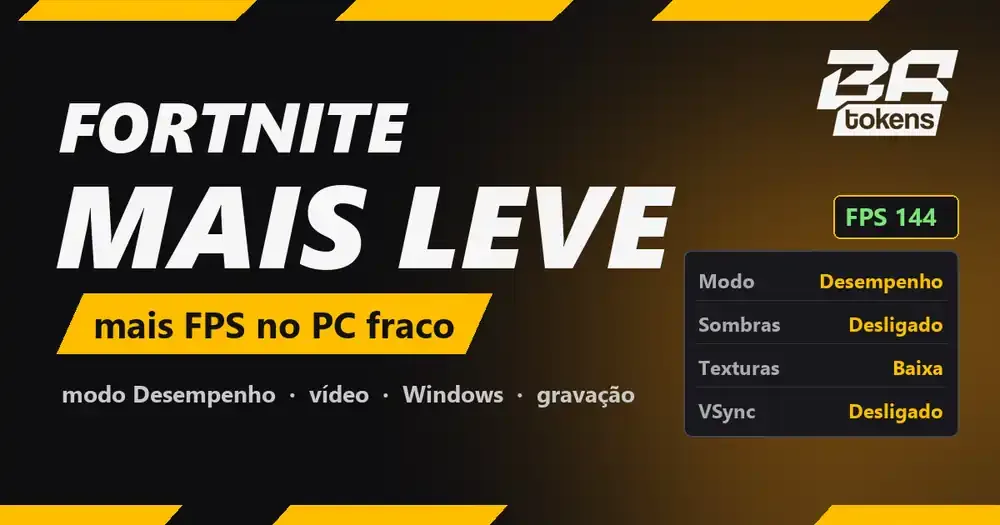
FPS caindo bem na hora da build fight é o pior jeito de perder um X1. A boa notícia: dá para deixar o Fortnite bem mais leve sem trocar de PC. Este guia vai do ajuste mais forte ao mais fino, primeiro dentro do jogo e depois no Windows.
O ajuste que mais dá FPS: modo de renderização Desempenho
No Fortnite para PC existe um modo de renderização feito para máquinas mais fracas. Ele tira detalhes visuais pesados e costuma ser o ajuste que mais aumenta o FPS em PC fraco e notebook.
Para ativar:
- Abra o menu e entre em Configurações.
- Na aba Vídeo, desça até Configurações gráficas avançadas.
- Em Modo de renderização, escolha Desempenho.
- Feche e abra o jogo de novo para aplicar.
Se o seu PC tem uma placa de vídeo boa e o problema é só queda de FPS em luta, teste também o DirectX 11 e o DirectX 12 e fique com o que der mais estabilidade. Em máquina fraca, o Desempenho quase sempre ganha.
Configurações de vídeo para PC fraco
Com o modo de renderização escolhido, ajuste a aba Vídeo:
- Modo de janela: Tela cheia. Janela e tela cheia em janela costumam render menos.
- Resolução: a nativa do monitor. Se ainda faltar FPS, baixe a Resolução 3D em vez da resolução da tela: a interface continua nítida.
- Limite de taxa de quadros: igual à taxa do seu monitor (60, 144, 240...) ou um pouco acima. Ilimitado aquece mais e varia mais.
- Distância de visualização: Média ou Baixa. Distante pesa muito.
- Sombras: Desligado. É dos ajustes que mais pesam e quase não ajuda a jogar.
- Anti-serrilhamento: Desligado ou o mais baixo.
- Texturas: Baixa, principalmente se sua placa tem pouca memória de vídeo.
- Malhas (quando aparecer): Baixa.
- Efeitos: Baixo.
- Pós-processamento: Baixo.
- VSync: Desligado. Ele adiciona atraso na resposta.
- Desfoque de movimento: Desligado.
- Mostrar FPS: Ligado, para você conferir se cada mudança ajudou.
Se você tem placa NVIDIA, ative o NVIDIA Reflex na opção de baixa latência (Ligado ou Ligado + Turbo). Ele não aumenta o FPS, mas deixa a resposta mais rápida, o que conta muito no X1.
Ajustes no Windows que ajudam
O jogo leve não adianta se o Windows estiver pesando por trás.
- Atualize o driver da placa de vídeo pelo app da NVIDIA, AMD ou Intel. Driver velho é uma das causas mais comuns de queda de FPS.
- Ligue o Modo de Jogo: Configurações do Windows > Jogos > Modo de Jogo.
- Use a placa de vídeo certa no notebook: em Configurações > Sistema > Tela > Gráficos, adicione o Fortnite e escolha Alto desempenho. Muito notebook roda o jogo na placa integrada sem você saber.
- Plano de energia: no notebook, jogue na tomada e com o modo de energia em melhor desempenho.
- Feche o que está aberto: navegador com muitas abas, atualizações e programas de fundo roubam memória e processador.
- Verifique os arquivos do jogo: na Epic Games Launcher, vá nos três pontinhos do Fortnite > Gerenciar > Verificar. Corrige arquivos corrompidos que causam travadas.
FPS alto e mesmo assim travando?
Às vezes o FPS está bom, mas o jogo parece atrasado. Aí o problema costuma ser delay de conexão, não o PC. Prefira cabo de rede ao Wi-Fi, feche downloads durante a partida e escolha o servidor mais perto de você. Para treinar e testar a resposta, veja o guia de mapa 0 delay no Fortnite.
Como gravar a partida sem perder FPS
Na BR Tokens, a gravação da partida é a sua prova se acontecer alguma contestação. Gravar com o processador pode derrubar o FPS em PC fraco. Para evitar:
- Grave usando a placa de vídeo (no OBS, o codificador de hardware NVENC, AMF ou QuickSync), e não o processador (x264).
- Grave em 720p ou 1080p a 30 ou 60 FPS. Não precisa gravar em resolução mais alta que isso.
- Teste antes num mapa de treino para ver se o FPS se mantém.
O passo a passo completo está no tutorial de como gravar a partida, e o que vale como prova está nas regras.
Jogo leve, hora de jogar valendo
Com o Fortnite rodando liso, a diferença aparece na edição e na build fight. Se quiser colocar isso à prova, o X1 de Fortnite da BR Tokens tem partidas mediadas contra outros jogadores, com o valor retido até o resultado e saque via PIX. Antes da primeira partida, veja como funciona.
Perguntas frequentes
Qual a melhor configuração do Fortnite para PC fraco?
Modo de renderização Desempenho, sombras desligadas, texturas e efeitos no baixo, distância de visualização média ou baixa e VSync desligado. Se ainda faltar FPS, baixe a resolução 3D aos poucos.
O modo Desempenho do Fortnite deixa o jogo feio?
Ele simplifica o visual, mas o que importa para jogar (construções, personagens e tiros) continua claro. Muitos jogadores competitivos usam o modo Desempenho mesmo em PC bom pela estabilidade.
Por que meu Fortnite trava mesmo com FPS alto?
Normalmente é conexão, não o PC: Wi-Fi instável, download rodando ou servidor longe. Use cabo de rede e escolha o servidor mais próximo.
Como mostrar o FPS no Fortnite?
Em Configurações > Vídeo, ligue a opção Mostrar FPS. O contador aparece no canto da tela durante a partida.